

Как исправить SD-карту, которая не отображается или не работает?
SD-карта не отображается или не работает на ПК или ваших мультимедийных устройствах? Расслабиться! Когда SD-карта не отображается или не работает на мультимедийном устройстве или ПК, это может быть логической или физической причиной, по которой SD-карта не отображается на вашем устройстве или не может работать правильно. так позвольте нам предоставить вам самое решение для восстановления вашей SD-карты.


Причины, по которым SD-карта не распознается
SD-карта может быть физически или логически повреждена из-за различных факторов. Вот несколько общих причин:
1. Проблема с подключением.
2. SD-карта защищена от записи.
3. Неправильная работа.
4. Утеряна буква диска.
5. Поврежденный драйвер.
6. Потеря раздела жесткого диска.
7. SD-карта физически повреждена.
Как исправить, что SD-карта не отображается?
Решение 1. Проверьте свою SD-карту на другом ПК или кард-ридере.
Вы можете вытащить SD-карту из своего устройства и попробовать вставить ее в другой USB-порт. Поскольку компьютер или новое устройство для чтения карт могут привести к проблеме с подключением, когда значок не будет отображаться.
Решение 2. Сбросьте кнопку защиты от записи SD --- "Разблокировать" - правильное положение
У многих SD-карт есть миниатюрный физический переключатель на боковой стороне карты. Этот переключатель предназначен для защиты от записи. Если SD-карта заблокирована, вы не можете ничего редактировать на ней.
Следовательно, вы должны проверить переключатель, а затем снова попробовать свою SD-карту и посмотреть, можно ли ее распознать.
Решение 3: Включить считыватель карт памяти в менеджере устройства
В Windows 10 кард-ридер по умолчанию запрещен, но мы можем снова включить его вручную.
Шаг 1. Менеджер открытых устройств, нажав справа на меню «Пуск» и выбрав менеджера устройств из списка меню.
Шаг 2. Найдите и расширьте категорию "Устройства технологии памяти" и дважды нажмите на считыватель карт.
Шаг 3. В окне, выскоеном окне, выберите вкладку Драйвер и нажмите кнопку отключить. Нажмите кнопку "Да", когда вы подсказаете сообщение "Отключение этого устройства приведет к его прекратить функционирование.
Шаг 4. Дважды нажмите на считыватель карт снова, чтобы открыть окно Свойства и нажмите кнопку "Включить устройство" на этот раз.
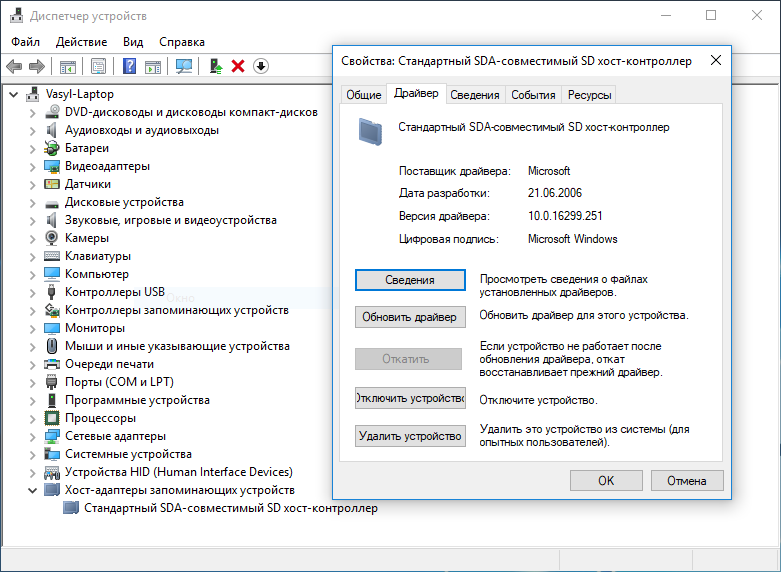
Решение 4. Переустановите драйвер SD-карты.
Неправильный, отсутствующий, устаревший или поврежденный драйвер устройства чтения карт может привести к нераспознанной SD-карте. Таким образом, мы можем попробовать переустановить драйвер для устройства чтения карт и посмотреть, может ли SD-карта быть обнаружена позже.
Шаг 1. Откройте диспетчер устройств. Щелкните правой кнопкой мыши значок «Компьютер» на рабочем столе и выберите «Управление»; щелкните Диспетчер устройств в окне «Управление компьютером».
Шаг 2. Разверните пункт «Устройства памяти» и найдите картридер. Удалите марку и модель устройства чтения карт, чтобы вы могли зайти на его веб-сайт и загрузить последнюю версию драйвера.
Шаг 3. Щелкните правой кнопкой мыши устройство чтения карт и выберите в контекстном меню пункт «Oтключите устройство».
Шаг 4. Выберите вариант «Удалить программное обеспечение драйвера для этого устройства» и нажмите кнопку «Удалить». После удаления драйвера вы перезагружаете компьютер.
Шаг 5. Загрузите последнюю версию драйвера с веб-сайта устройства чтения карт и установите его в режиме совместимости.
Решение 5. Назначьте / измените букву диска для SD-карты
Если SD-карта, которую вы вставили в свой компьютер, не имеет буквы диска, она не будет отображаться в системе. Чтобы решить эту проблему, вы можете попробовать назначить новую букву диска.
Шаг 1. Щелкните правой кнопкой мыши кнопку «Пуск» и выберите в списке меню «Управление дисками».
Шаг 2. Найдите SD-карту в «Управлении дисками» и щелкните ее правой кнопкой мыши, чтобы выбрать «Изменить букву диска или путь к диску» в контекстном меню.
Шаг 3. Нажмите кнопку «Изменить» во всплывающем меню, выберите букву диска из раскрывающегося списка и нажмите кнопку «ОК». Если на SD-карте нет буквы диска, следует нажать кнопку «Добавить».
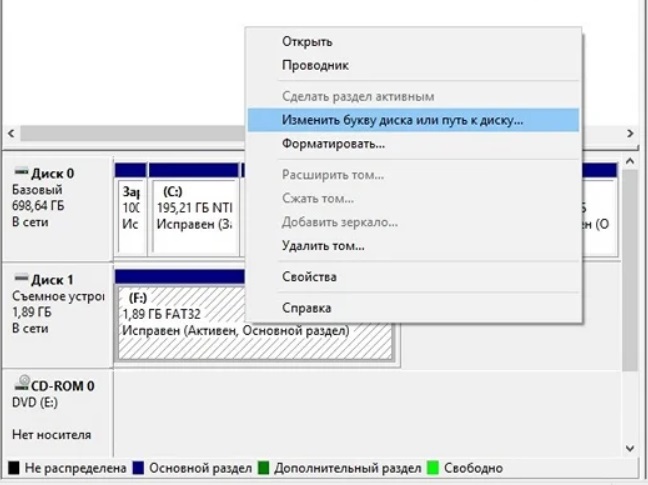
Решение 6. Снимите защиту от записи SD-карты
Как упоминалось в предыдущей части, если SD-карта защищена от записи, она не может быть распознана компьютером. Затем вы можете выполнить приведенную здесь инструкцию, чтобы снять защиту от записи.
Шаг 1. Откройте диспетчер устройств. Нажмите клавишу Windows и R, чтобы открыть окно «Выполнить». Затем введите в поле devmgmt.msc и нажмите кнопку ОК.
Шаг 2. Найдите и разверните опцию Disk Drives и найдите SD-карту.
Шаг 3. Щелкните карточку правой кнопкой мыши и выберите «Свойства».
Шаг 4. Если вы видите параметр, связанный с написанием политики, отключите его и нажмите ОК. Если вы не видите такой опции на вкладке «Общие», найдите ее на вкладке «Политики».
Решение 7. Удалите вирус или вредоносное ПО
1. Подключите карту памяти SD к компьютеру.
2. Перейдите в меню «Пуск», введите «cmd» в строке поиска, нажмите «Ввод», после чего вы увидите что-то с именем «cmd. exe» в списке программ.
3. Щелкните правой кнопкой мыши «cmd. exe», после чего откроется командное окно, позволяющее восстановить файлы, зараженные вирусом. Введите «attrib -h -r-s /s /d drive letter:\*.*», Например «attrib -h -r-s /s /d G:\*.*».
Решение 8. Отформатируйте SD-карту
Если вы правильно создали резервную копию или восстановили важные данные с SD-карты, вы можете отформатировать SD-карту, чтобы исправить ошибку SD-карты, которая не отображается или работает.
Шаг 1. Вставьте SD-карту Вставьте SD-карту в слот для карты вашего компьютера или используйте USB-устройство для чтения карт.
Шаг 2. Нажмите кнопку «Пуск». Нажмите кнопку «Пуск» или «Windows», а затем нажмите «Мой компьютер». Щелкните правой кнопкой мыши на «Форматировать». Щелкните правой кнопкой мыши значок SD-карты и выберите «Форматировать» в раскрывающемся меню.
Шаг 3. Выберите настройки. Выберите тип формата, размер файла и назовите карту. Затем нажмите «Пуск» или «ОК».
Шаг 4. Дождитесь завершения форматирования карты, прежде чем безопасно извлекать ее из компьютера или устройства чтения карт.
Как восстановить потерянные данные с SD-карты?
Если ваша SD-карта не отображается, а файлы на ней важны, вам следует прекратить использование карты и не предпринимать никаких действий по восстановлению, таких как форматирование, проверка диска, очистка и т. Д. Затем вы должны сначала восстановить данные с карты SD.
Бесплатно скачайте и установите Bitwar Data Recovery Software на свой компьютер. Если вы хотите восстановить данные с SD-карты, вы должны убедиться, что она хорошо подключена к компьютеру.
Шаг 1. Выберите SD-карту.
Запустите программу восстановления данных Bitwar на своем компьютере и выберите SD-карту, затем нажмите «Далее».
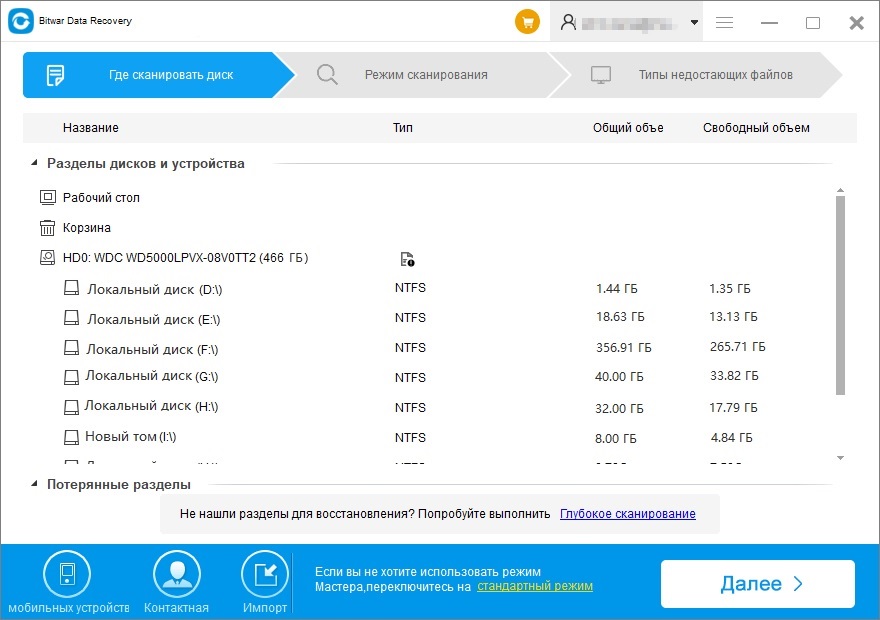
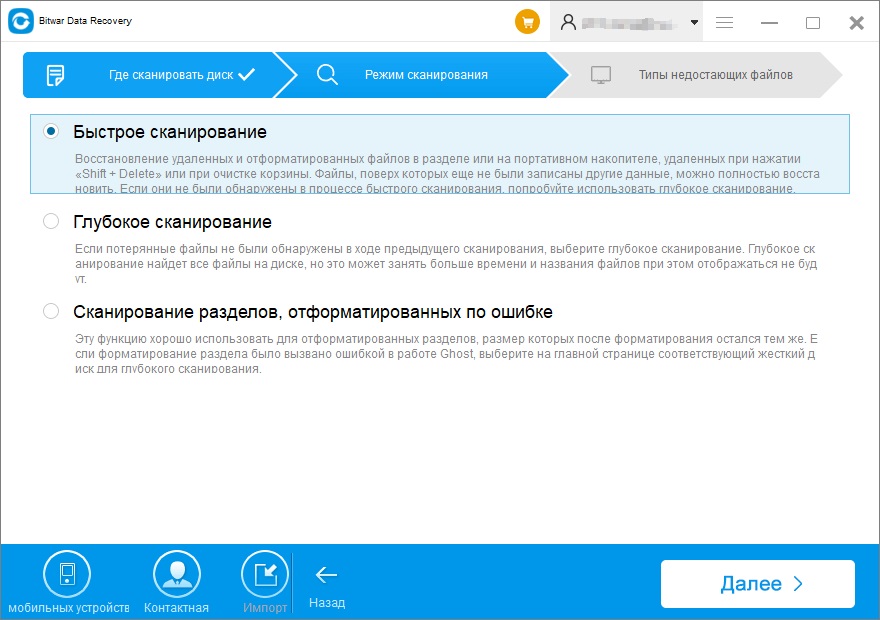
Шаг 2: выберите режим сканирования
Есть три режима сканирования данных. Вы можете выбрать режим «Быстрое сканирование» для сканирования в первую очередь. Если вы не можете найти нужные файлы в этом режиме, попробуйте еще раз «Глубокое сканирование». Глубокое сканирование будет искать каждый сектор диска, чтобы найти все существующие данные.
Если вы хотите восстановить отформатированные файлы с отформатированной SD-карты, вы должны выбрать здесь «Отформатированное восстановление».
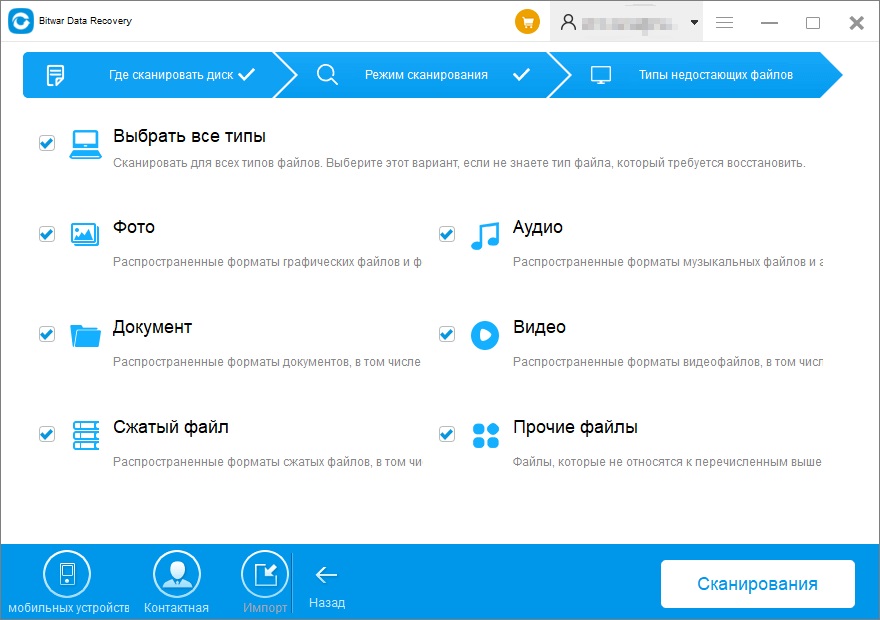
Шаг 3. Выберите типы файлов
Выберите типы файлов, которые вы хотите восстановить, если вы не знаете, какие файлы вы хотите, выберите «Выбрать все типы», чтобы восстановить все файлы, - хороший выбор. Затем нажмите «Сканирования», чтобы начать сканирование.
Шаг 4. Предварительный просмотр и восстановление потерянных файлов
После сканирования вы можете фильтровать отсканированные данные по имени файла, типу, пути и времени. Вы также можете дважды щелкнуть файл, чтобы просмотреть его и сделать выбор. После определения нажмите кнопку «Восстановить», чтобы сохранить его на жесткий диск или другие внешние устройства, к которым можно получить доступ.
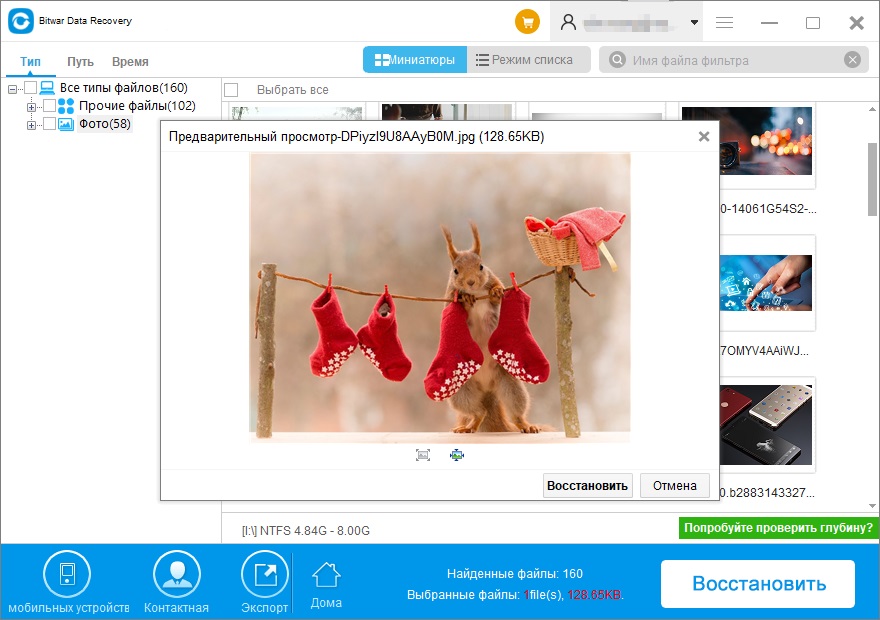
После выполнения вышеуказанных шагов вы можете легко исправить проблему «SD-карта не отображается» и восстановить с нее все данные.
Заключение
SD-карта - это своего рода небольшой и экономичный носитель данных, который очень популярен среди людей практически для всех портативных мультимедийных устройств. С другой стороны, он хрупкий и медленнее, чем основной накопитель. Исчезновение или потеря данных - обычная проблема для SD-карты. «Как быстро и легко восстановить и восстановить файл» становится для нас все более и более важным.
Если вы столкнулись с подобными проблемами и хотите вернуть данные, загрузите программу Bitwar Data Recovery и попробуйте.