

Иногда мы можем столкнуться с тем, что SD-карты не отображают файлы на ПК, такие файлы, как фотографии, документы, видео, аудио и т. Д., Не отображаются. Куда деваются файлы на SD-карте? Как исправить, что SD-карта не показывает проблему с файлами без потери данных? Эта статья даст вам ответ.


SD-карта становится самым популярным цифровым носителем информации в мире, и существует множество известных и мощных брендов, таких как SanDisk, Samsung, Kingston, Sony, Lexar, Transcend, PNY, Komputerbay. Все любят использовать SD-карту в мобильном телефоне, цифровом фотоаппарате и видеокамере;
Однако многие SD-карты не отображают файлы при ошибках ПК, которые можно найти в сообществе Quora или Yahoo Answers, как указано ниже:
1. Изображения на SD-карте не отображаются на камере и компьютере
2. Видео на SD-карте не отображается на компьютере.
3. Файлы SD-карты не отображаются в галерее.
4. Изображения на SD-карте не отображаются на Mac
Фактически, вышеуказанные ошибки такие же, SD-карта может быть обнаружена компьютером, но файлы не обнаружены. Это означает, что SD-карта недоступна, Но где важные данные на SD-карте? Как я могу правильно прочитать файлы на SD-карте, которые компьютер не может распознать?
Способы вернуть файлы на SD-карту
Метод 1. Замените новое устройство чтения SD-карт, а затем снова подключите его к ПК.
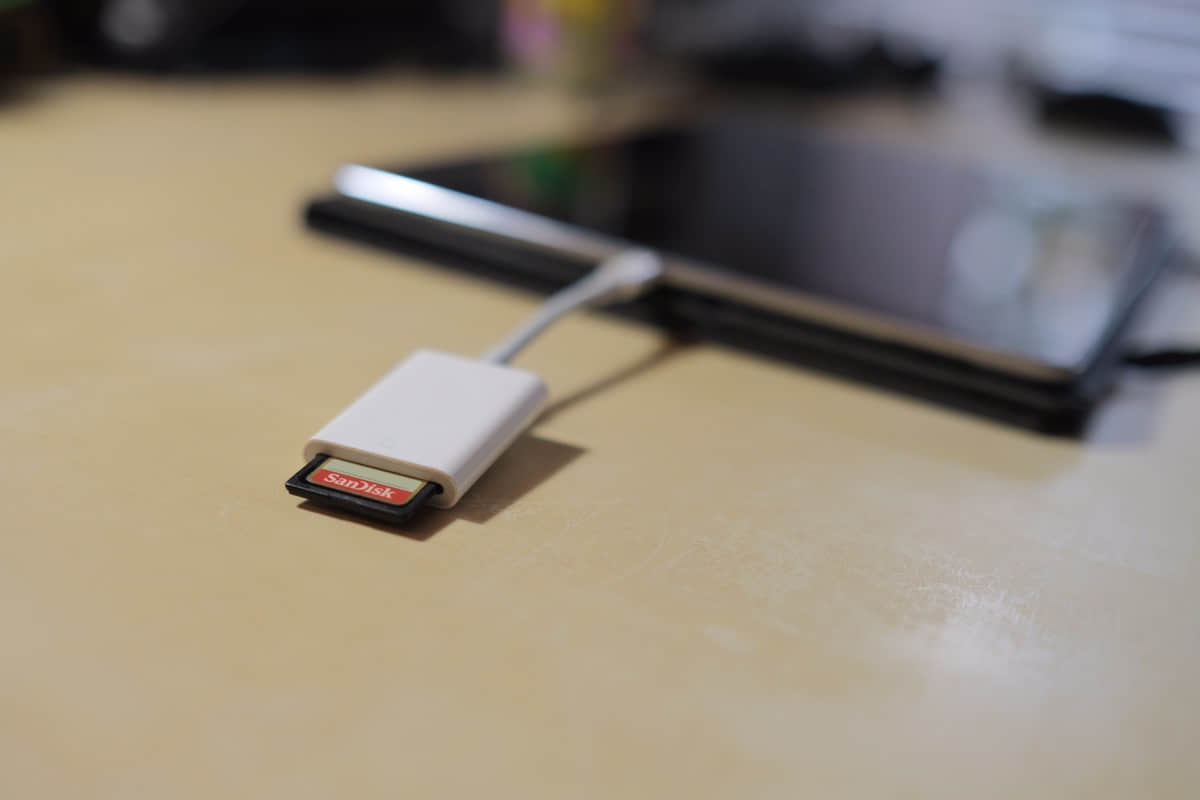
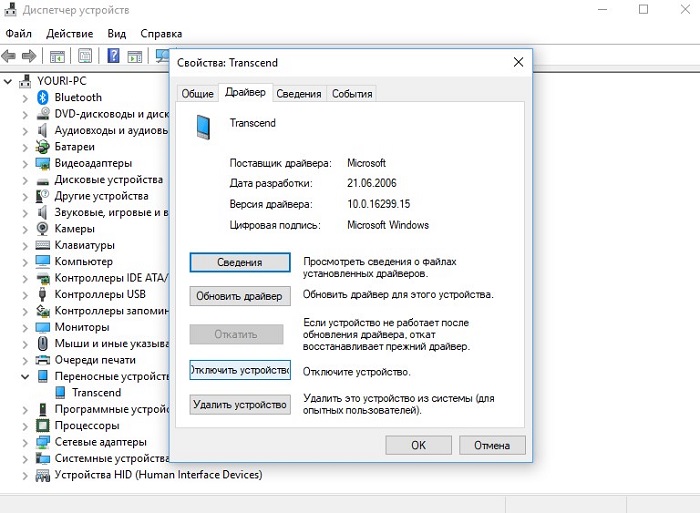
Метод 2. Обновите драйвер устройства чтения SD-карт.
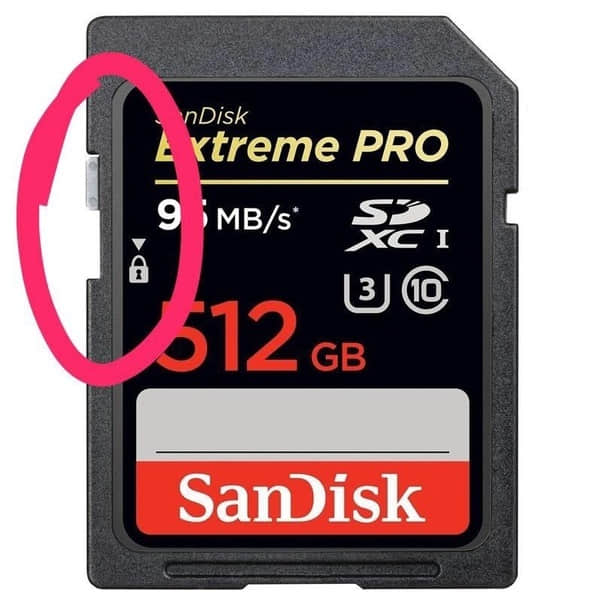
Метод 3. Убедитесь, что SD-карта защищена от чтения и записи.
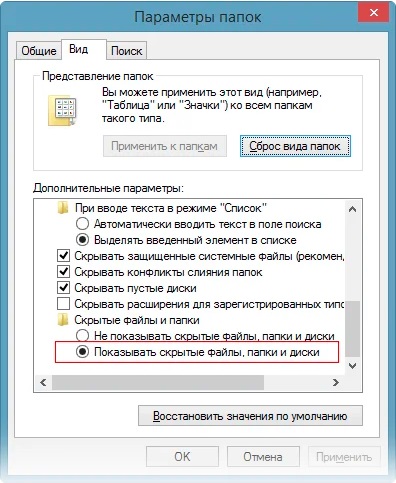
Метод 4. Показывать скрытые файлы, папки и диски.
Если с помощью вышеуказанных действий не удалось найти файлы обратно, имейте в виду, что очень важно сначала восстановить данные с SD-карты, чтобы вернуть файлы, а не выполнять некоторые технические операции с картой.
Примечание: Операции форматирования и управления диском могут привести к потере данных, и вы потеряете данные на SD-карте навсегда! Вы можете сначала получить данные, а затем исправить неисправности SD-карты.
Как исправить Файлы SD-карта не распознается ПК с помощью Bitwar Data Recovery
Если компьютер может обнаружить вашу SD-карту, загрузите надежное программное обеспечение для восстановления - Bitwar Data Recovery, а затем установите программное обеспечение на свой компьютер! Запустите программное обеспечение для сканирования данных на SD-карте. С помощью такого бесплатного программного обеспечения для восстановления данных вы можете легко восстановить данные на SD-карте с помощью простых трех шагов, в то время как у вас есть SD-карта, которая теперь показывает файлы на ПК.
Шаг 1. Запустите Bitwar Data Recovery и выберите Стандартный режим. Подключите SD-карту, которая не может отображать файлы, к компьютеру.
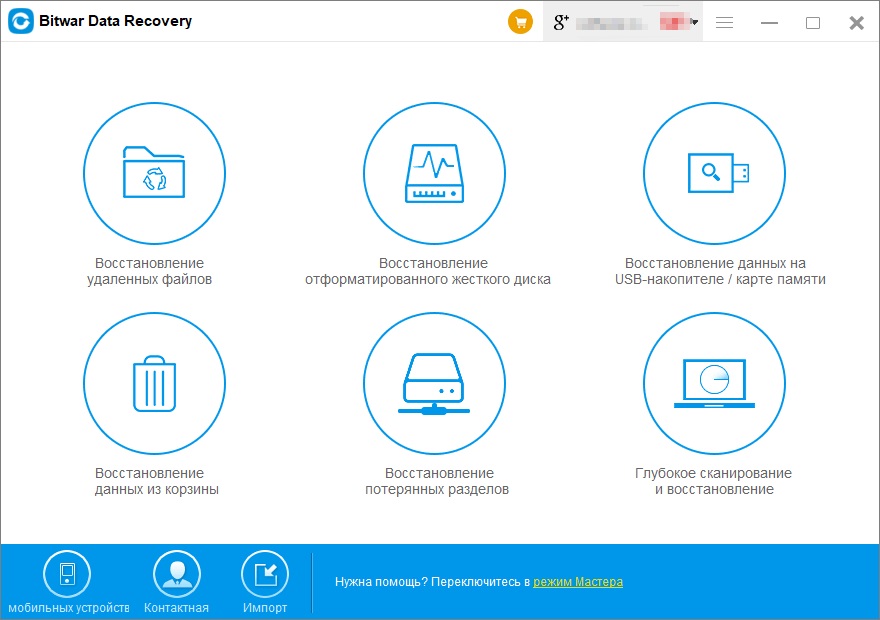
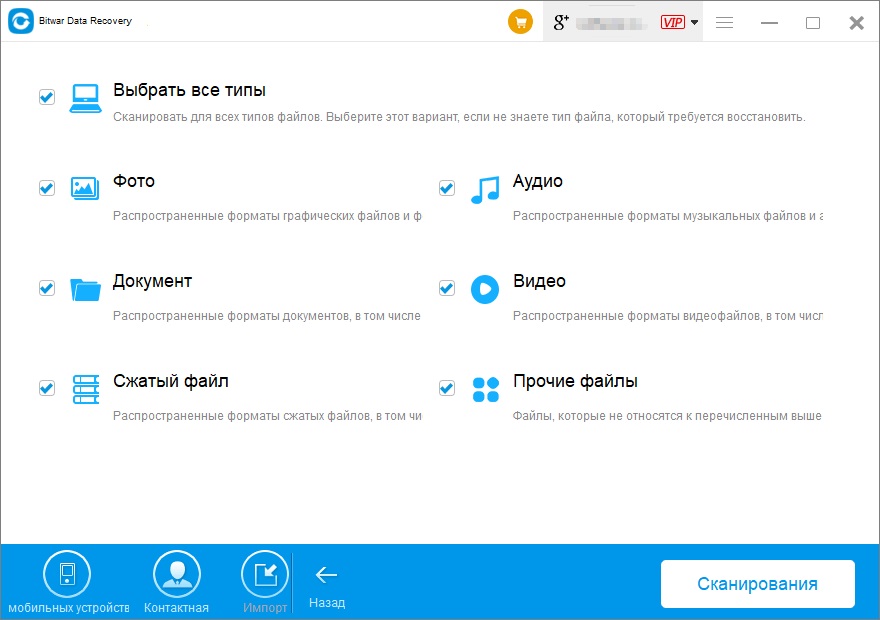
Шаг 2. Выберите «восстановление данных на USB-накопителе / карте памяти» и выберите SD-карту, на которой нет файлов, а затем нажмите «Далее», выберите все типы или отметьте один или два типа по мере необходимости, а затем начните сканирование.
Шаг 3. Программа начинает сканирование всех существующих файлов на SD-карте после того, как вы нажали кнопку «Сканировать», и во время сканирования вы также можете проверить файлы в интерфейсе. Дважды щелкните файл, чтобы просмотреть и проверить. Кроме того, режим предварительного просмотра позволяет создавать миниатюры для каждого файла, что позволяет легко и быстро находить целевые файлы.
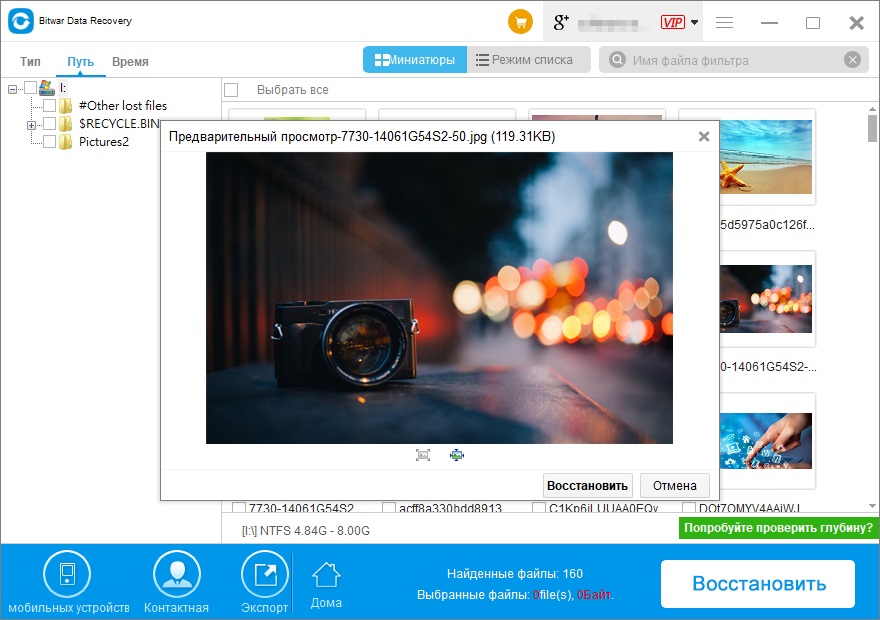
Шаг 4. Найдя файлы, нажмите кнопку «Восстановить» и сохраните их на компьютер.
Советы: НЕ сохраняйте файлы обратно на SD-карту! Такое действие приведет к полной потере данных!
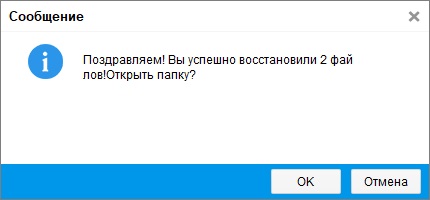
Как видите, независимо от того, являетесь ли вы опытными пользователями или новичком, вы можете использовать Bitwar Data Recovery, чтобы вернуть потерянные файлы, и с помощью следующих шагов вы можете легко исправить проблему Файлы SD-карта не распознается ПК.
Действия по исправлению нефизических ошибок SD-карты после выполненного восстановления данных
1. Щелкните правой кнопкой мыши нижний левый значок запуска >> запустить командную строку (администратор) >> введите букву диска SD-карты, например, G: в окне CMD, а затем нажмите Enter, чтобы перейти к пути к SD-карте >> введите SFC / scannow и дождитесь завершения процесса.
2. Щелкните правой кнопкой мыши нижний левый значок запуска >> запустить Управление дисками >> Щелкните правой кнопкой мыши SD-карту >> Форматировать >> ОК.
В заключение
Bitwar специализируется на разработке программы восстановления данных с новейшим алгоритмом восстановления, которая поддерживает восстановление фотографий, документов, видео, аудио, архивных файлов на SD-карте, карте памяти, флеш-накопителе, USB-накопителе, внешнем жестком диске с помощью простых 3 шаги.
Следовательно, нет необходимости паниковать при обнаружении проблемы с SD-картой, не отображающей файлы на ПК, следуйте приведенным выше инструкциям, я считаю, что вы можете легко и быстро вернуть файлы с SD-карты.
Bitwar Data Recovery предлагает 30-дневную бесплатную пробную версию. Вы можете выполнить полное восстановление, чтобы вернуть все данные, независимо от того, с SD-карты или любого другого устройства хранения, бесплатно в течение этих 30 дней. Если вы сочли это полезным, вы также можете приобрести годовую или пожизненную лицензию в Интернет-магазине Bitwar.